Posts

Showing posts with the label linux

Two Weeks with the Aquaris M10 FHD Ubuntu Edition Tablet (An Honest Review)

Image
It has been about two weeks since I started using the Aquaris M10 FHD Ubuntu version tablet . First of all I have to say that the tablet is not COMPLETE yet. It is not for people who expects similar experience like with  an Android tablet or with an iPad. indoor with the front camera I started writing this blog entry with M10 tablet. But It was not easy since the operating system had a big list of bugs including external keyboard support for layouts other than English. As far as I could see from the related forums and blogs people are having problem even with German, Spanish and Portuguese layouts. I  also had  problem with my wireless Turkish keyboard. Today an Ubuntu update came to device. Now the layout is working I can write @ symbol from time to time now (I wasn't able to write @ symbol using my external Turkish keyboard  with Turkish Layout).  indoor with the back camera I am a Linux fan. I've been using linux for more than 14 years now...
Linux ile Ses CDsi Kopyalama

Sistemde cdrdao komutunun yüklü olması yeterli. Tek bir CDROM olması durumunda 1. Öncelikle CDnin bir imajını yaratıyoruz: # cdrdao read-cd --read-raw --device /dev/ cdrom --driver generic-mmc-raw --datafile cd.bin cd.toc (/dev/cdrom adresi farklı sistemlerde farklılık gösterebilir) 2. İmajı CDye yazıyoruz: # cdrdao write --speed 64 --device /dev/ cdrom --driver generic-mmc --eject cd.toc

Ubuntu ve Linux Mint gibi sürümlerde güncelleme hataları

Ubuntu ve  linux mint gibi işletim sistemlerinde güncellemeler sırasında ortaya çıkan olası problemler için ilk olarak denenebilecek olası çözüm için öncelikle sırasıyla şunu deneyin: sudo rm /var/lib/apt/lists/* -vf   sudo apt-get update Genelde problemi çözdüğünü gözlemledim.  

Mint Linux Masaüstü Font Rengini Değiştirmek

Image
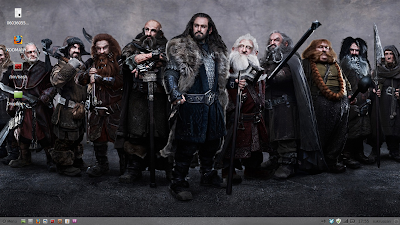
Vallaha Mint Linux'tan halen memnunum. Yapmak isteyip de yapamadığım bir şey çıkmadı henüz. Olursa o konuda da bilgi vermek isterim. XFCE masaüstü arayüzünü kullanan mint linux günümüz Ubuntu sürümleri ile gelen arayüzler düşünüldüğünde çok sade kalıyor. Ancak bu sadeliği benim gibi birçok görece "yaşlı" insanın da tercih edebileceğini düşünüyorum. Kafa rahat böyle ohhh! Neyse... Gene de tabi insan biraz masaüstüne ayar vermek istiyor. Ben masaüstümde o günlerde ilgi duyduğum filmlerdeki kahramanların resimlerini koymayı severim. Bu aralar da favorim "the Hobbit" filmi olduğu için, internette sıklıkla kullanılan bir duvar kağıdını kullanmak istedim. Ancak duvar kağıdı koyu renkliydi ve masaüstü simgelerine ait yazılar siyah olduğundan duvar kağıdı üzerinde görünmüyordu. Bunu değiştirmek  "ayarlar->kişiselleştir->... " gibi tarif edilebilecek bir şey olmadığından buraya not düşmeyi uygun gördüm. Zaten öncelikle kendime bir şeyler hatırlatmasını is...

Mint Linux Latex Derleme Problemi

Mint Linux yeni kullanmaya başladığım çok temiz bir linux sürümü. Ubuntu Unity desktopu tercih ettiğinden beridir sağlıklı bir ubuntu kurulumu yapamadım. Uzun zamandır o problemli hali ile direndim kullanmak için ve işletim sistemini değiştirmemek için, ama artık canıma tak etmişti. Etraftan sıklıkla duyduğum Mint'e geçiş yaptım. Kendi paket yöneticisinden birçok program rahatlıkla kurulabiliyor. Latex dökümanlarını derlemek için standart bir Texmaker kurulumu gerçekleştirdim. Sistem Texmaker ile birlikte gereken latex paketlerini de kurdu sisteme. Ancak derleme aşamasında    Metric (TFM) file not found İle başlayan bir seri hata mesajı aldım ve derleme işleminin gerçekleştirilemediğini gördüm. Bu problemin çözümü şu linkte de anlatıldığı üzere texlive-collection-fontsrecommended Paketini kurarak buldum. İlgilenenlere duyurulur. Mint linux'u tavsiye ederim bu arada...

MAC OSX’te Uygulamaları Terminalden Çağırmak

Son bir senedir linux işletim sistemli masaüstü bilgisayarımın yanısıra Apple ürünlerini kullanıyorum. Pişman değilim   Zira MAC OSX işletim sistemini linux’ta alışık olduğum şekilde kullanabiliyorum çoğunlukla. Linux’tan da alışkın olduğum ve kullanageldiğim birçok programın MAC OSX için de hazırlanmış paketlerini bulabiliyorum. Linux’ta genelde terminalden çalışan uygulamalar kullanıyorum. Bunlardan birisi Octave isimli MATLAB diliyle çok büyük oranda aynı olan bir matematik programı. Bu program standart olarak linuxta terminalden kullanılmakta. Aynı programın MAC OSX sürümünde ise uygulamayı normal bir yerel MAC OSX uygulaması gibi çalıştırmak hatta “Dock” a yerleştirmek de mümkün. Ancak uygulama yine alışık olduğu şekilde bir terminal penceresi açıyor ve onun üzerinde çalışıyor. Bu durumda halihazırda açık olan bir terminal içerisinden direk çalıştırılabilmesi için hiçbir engel olmaması gerekiyor mantıken. Ki yok da zaten. Aşağıdaki komutu çalıştırmak uygulamaları terminalden ...

Logitech G300 Gaming Mouse Ubuntu Problemi

Image
Ubuntu’da Logitech G300 modeli mouse ile ilgili problem yaşıyorsanız çözümü bu videoda anlatılıyor. Ben denedim sorun çözüldü. Restart sonrasında aynı problemin tekrar etme olasılığı var. Bunun için ayrıca bir başlangıçta otomatik çalışacak betik yazmak gerekebilir.

Video Dersler

Yaklaşık iki sene önce birkaç derslik bir video dersler dizisi hazırlamıştım www.kodmanya.com için. O zamanlar blogspot altyapısını kullanarak hazırladığım site şimdi wordpress ile çalışıyor o yüzden derslerle ilgili yazıları yeniden güncelliyorum. Dersler temel linux komutlarının kullanımı ve linuxta basit bir c programının nasıl derlenip çalıştırılabileceği ile iligli. Ayrıca bir iki küçük güzel örnek program da var. Derslere aşağıdaki kategori linkinden ulaşılabilir. http://www.kodmanya.com/category/video-dersler/ (Ayrıca daha önceden lokalden göstermeye çalıştığım videoları şimdi tek tek youtube'e yükledim. Daha mantıklı olacak sanırım o şekilde. Playlist linki de budur  http://www.youtube.com/playlist?list=PLB756B72BC370A4D3&feature=edit_ok )

TexMaker Free Cross Platform LaTeX Editor

Image
Latex dokümanlarını hazırlamak için güzel bir editör arayanlar için texmaker ücretsiz ve güzel bir çözüm sunmakta. Her platform da çalışması da tercih edilmesi açısından önem arzetmekte.  İndirmek için bu link kullanılabilir: http://www.xm1math.net/texmaker/download.html Mac OSX gibi ya da Linux gibi Unix türevi işletim sistemlerinde kullanılan platformun 32 ya da 64 bitlik olmasına göre indirilece kurulum paketi ile programı sisteminize kurmanız çok kolay.  Sisteminizin 32 bit mi 64 bit mi olduğunu anlamak için terminal penceresinde uname -a  Komutunu çalıştırmanız ve i386 etiketini görmeniz durumunda 32bitlik versiyonu, X86_64 etiketini görmeniz durumunda ise 64bitlik versiyonu kurmanız yeterli olacaktır. Ubuntu 11.10 da synaptic paket yöneticisi zaten bunu sizin için otomatik olarak gerçekleştirecektir. MAC OSX kullanıyor olmanız durumunda da yukarıdaki linkten paketi indirip açıp uygulamayı Applications klasörüne yerleştirmeniz yeterli olacaktır.  MAC OSX E...

Ubuntu 11.04 + Pidgin + GTalk

Yanlış bilgi olmasın ama sanırım ethernet yerine  wifi bağlantısı ile internete bağlanmaya başladığımdan beri (10 gündür falan) Ubuntu 11.04 yüklü masaüstü bilgisayarımda pidgin, empathy gibi IM klon programlarını kullanarak GTalk a bağlanamamaya başlamıştım. Programların içerisindeki hiçbir default setting de değişiklik yapmamış olmama rağmen Gtalk bir türlü açılmıyordu. Şu linkte yanıt veren arkadaşlardan birisinin basit önerisiyle bu sorun gerçekten de çözüldü.  Pidgin-> Accounts -> Manage Accounts  diyip gtalk hesabını seçiyoruz. Modify -> Advanced sekmesi ne geçiyoruz Connect server yazan yere talk.google.com yazıyoruz. Pidgin'i restart ediyoruz Sertifika kabulu gibi bir uyarı çıkabilir, tabi ki kabul ediyoruz ve GTalk'a yeniden bağlanabiliyoruz.

youtube-dl problemi

Youtube'deki videoları kolayca indirmeye yarayan bir araçtır youtube-dl. Komut satırından çok kolay bir şekilde kullanılabilen bu araç bir süredir çalışmıyordu. Aşağıdaki adımları sırasıyla gerçekleştirdiğimde youtube-dl in tekrar çalışır hale geldiğini gördüm: sudo apt-get remove --purge youtube-dl sudo add-apt-repository ppa:nilarimogard/webupd8 sudo apt-get update && sudo apt-get install youtube-dl Bu işlemleri Ubuntu 9.10 yüklü sistemimde gerçekleştirdim ve sonuç olumlu...

Faydalı bir Audio CD ripleme aracı - RIPIT

AudioCD lerimi riplemek için linuxta birçok grafik arayüzlü program denedim. Şimdiye kadar gördüğüm en ergonomik ve en rahat kullanım sahip program komut satırından basitçe kullanabileceğiniz "ripit" isimli programcık. Ubuntu repolarında bulunan bu programı synaptic ya da "sudo apt-get install ripit"  komutu ile kurmak mümkün. Şayet amacınız audio cdlerinizi kolay bir şekilde MP3 formatına çevirmekse ripit 'i mutlaka kullanmalısınız.

Wget kullanarak HOTFILE linklerinin indirilmesi

Daha önce wget komutu ile rapidshare linkleirnin nasıl indirilebileceğine dair bir yazı yayınlamıştım. Bu kez aynı işlemin hotfile için nasıl yapılabileceğini anlatmak istiyorum. Tabi ki bu yöntemler zaman içerisinde değişebilir, ben de mümkün olduğunca takip edip burada yazdığım bilgileri yenilemeye çalışacağım. Ancak en azından şu anda bu yöntem işe yarıyor. Öncelikle kullanıcı adı ve şifremizle cookie yi oluşturmamız gerekiyor.   wget --save-cookies cookie --post-data "returnto=%2F&user=1234567&pass=ABCDEFG&=Login" -O - http://www.hotfile.com/login.php > /dev/null Komut satırına bunu yazdığımızda ( 1234567 yerine kendi kullanıcı numaranızı ABCDEFG yerine de kendi şifrenizi yazmanız gerekiyor) bulunduğumuz klasörde cookie adında bir dosya oluşturuyoruz. Ben bu dosyayı  ~/.cookies adlı dizine hotfilecookie adı ile kaydettim. Daha sonra aşağıdaki betiği downloaderHF isimli bir bash betiği dosyası içerisine kaydettim: #!/bin/bash for url in `cat $1` do wget...

Wget kullanarak rapidshare linklerinin indirilmesi

Image
Daha önce wget komutunu kullanarak rapidshare linklerinin indirilmesine ilişkin bir blog yazısı yazmıştım.  http://www.kodmanya.com/2009/08/wget-kullanarak-rapidshare-rs.html Rapidshare genel olarak sistem değişikliğie gittiği için o yazıda anlatılan login sistemi de değişikliğe uğradı ve artık orada yazıldığı şekilde rapidshare cookie sini almak mümkün olamıyor. Yalnız cookie işi halledildikten sonrası için bir değişiklik yok. İnternette kısa bir araştırma yaptım ve yeni sisteme ait cookie yi almayı sağlayan yöntemi buldum: (Resmin üzerine tıklayarak kodun bununduğu internet sayfasına gidip oradan copy-paste ile alabilirsiniz) Bu scripti kaydedip chmod +x ile çalıştırılabilir hale getirip terminal ekranında bir kere çalıştırmak gerekiyor. Ancak bunun öncesinde home dizini altında şayet yoksa .cookies şeklindeki gizli klasörü manuel olarak oluşturmak gerekebilir. Ayrıca script içerisinde size ait username password ü doğru şekilde yazmanız ve COOKIEJAR ile belirtilen yolu size ai...

Linux'ta Video Capture "RecordMyDesktop"

Image
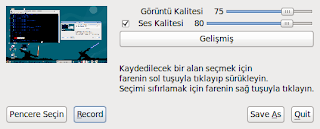
Linux'ta masaüstü yakalama, video capture, için kullanılabilecek en kullanışlı yazılım RecordMyDesktop. Komut satırından kullanlılabilen bu programcık aynı zamanda ayrı opsiyonel bir gui eklentisi sayesinde  basit ve kullanışlı bir arayüz ile de kullanılabiliyor. Ubuntu 9.10 sistemimde programın kurulumunu; sudo apt-get install recordmydesktop Yazarak gerçekleştirdim. Bir kaç denemeden sonra gui ile kullanmanın daha rahat olabileceğini farkettim ve; sudo apt-get install gtk-recordmydesktop  Komutu ile de ilgili gui yi de sisteme yükledim. Gui şu şeklide görünüyor: Buradaki basit ayarlarla direk kayıta başlayabilirsiniz. Kayıta başlandığında panelde küçük bir "tray icon" çıkıyor. Bu ikonun üzerine sağ kilik yapıldığında "pause" ve "play" işlemleri gerçekleşiyor. Sol klikle alınan görüntü video stream haline geliyor. Oluşturulan videonun formatı ogv uzantılı.  Programı kullanırken karşılaştığım en önemli problem ses olayı oldu. Bunu da şu şekilde çözdüm...

Ubuntu'da Chrome'un Açılıştaki Profil Uyarısı Nasıl Çözülebilir

Image
Bir süredir Chrome u her açtığımda bu uyarı penceresi karşıma çıkmaya başlamıştı. Pencerede şu yazıyor: Profiliniz doğru açılamıyor. Bazı özellikler kullanılamayabilir. Lütfen profilin bulunduğundan ve içeriğini okuma ve yazma izniniz olduğundan emin olun. Bu problemi çözmek için aşağıdaki işlemi uyguladım ve problem halloldu. Tabi ki bunu yapmak ya da yapmamak sizin tercihiniz, /home/ içinde olduğunuzu varsayarak: mv .config/google-chrome/Default/Web\ Data .config/google-chrome/Default/Web\ Data.BCKP İlgili klasördeki ilgili dosyayı farklı isimde kaydettim. Hem olası bir problemde geri dönmemi de sağlayacak bir komut bu.Bu işlemden sonra chrome u yeniden başlatıyoruz ve Voila! Problem gitmiş oluyor.  Chrome ilgili klasörde yeni bir Web Data dosyası oluşturuyor. mv .config/google-chrome/Default/Web\ Data.BCKP .config/google-chrome/Default/Web\ Data Komutu şeklinde yeniden çalıştırdığınızda dosya geri yükleniyor ve chrome eski problemli haline dönüyor.

Linux Altında snx sorunları 2

http://www.kodmanya.com/2010/08/linux-altnda-snx-sorunlar.html Yazısında snx i linux altında kullanmaya çalışırken karşılaşılabilecek temel problemlerin çözümü konusunda birkaç önemli bilgi aktarmıştım. Şimdi yine snx ile ilgili olarak karşılaşılabilecek bir diğer problemden söz etmek istiyorum. Bu problemle de LUBUNTU (ultra lightweight ubuntu) sistemini desktopuma kurduktan sonra karşılaştım. Lubuntu işletim sistemi ile ilgili bilgiyi de bir önceki yazımda aktarmıştım. Bu da linki: http://www.kodmanya.com/2010/09/ultra-lightweight-ubuntu-lubuntu.html LUBUNTU işletim sisteminin kernelinde TUN adındaki modül ön-tanımlı olarak gelmediği için farklı bir yolla bu problemi çözmek gerekiyor. Bu modülün olmaması durumunda komut satırında snx komutu çalıştırıldığında ve şifre girildiğinde alınan cevap şu şekilde oluyor: FATAL: Module tun not found. SNX: Virtual Network Adapter initialization and configuration failed. Try to reconnect. Sorunun çözümüne  http://kenfallon.com/?p=547  li...

Ultra Lightweight Ubuntu = Lubuntu

Image
Üzerindeki Ubuntu 9.04 ü synaptic ile 9.10 e yükseltmemle birlikte P4 bilgisayarım iyiden iyiye kasılmaya başlamıştı. İnternette görece eski sistem konfigürasyonlarına sahip bilgisayarlar için ne kullanabilirim diye araştırırken yine ubuntu ile ilişkili bir çalışma olan LUBUNTU ile karşılaştım. Hemen backuplarımı aldım ve bilgisayarımı acımadan formatlayıp LUBUNTUyu kurdum. Gnome ya da KDE gibi yoğun görsel öğelerle (hele ki güncel versiyonlarında) cpu ve RAMden yiyen masaüstleri yerine sistem LXDE adındaki sistemi kullanıyor. Gerçekten de eğer görsel olarak atraksiyonlu pencereler istemiyorsanız hiç de fena bir masaüstü değil. Güzel renk uyumlu temalarla hoş ve ferah bir masaüstü çıkıyor karşımıza. Sistemi kurduktan sonra ilk işim kablosuz internete ulaşmayı başarmak oldu. Tabi ki her zamanki gibi bu sistem de WUS 300 usb kablosuz modemi kendiliğinden tanımadı. Gene kısa bir ndiswrapper hareketinden sonra kablosuza sorunsuz bağlandım. Tabi bunun için öncelikle ndiswrapper-utils paketi...

Linux Altında snx sorunları

Üniversitemizde kampüs içinde faydalandığımız sunuculara dışarıdan erişim güvenliğini sağlamak için CheckPoint vpn yazılımı kullanılmakta. Bu yazılımın olduğu yapılara windows alıtında explorer gibi tarayıcılara iligili java eklentilerinin kurulması sonrasında kolaylıkla bağlanılıyor.  Linux için de CheckPoint in sayfasından ücretsiz olarak indirilebilecek kod betikleri mevcut. Ben uzunca bir süredir ubuntu kullanıyorum. Bu vpn bağlantısına ihtiyaç duymaya başladığımız sırada Ubuntu 9.04 kullanıyordum ve okulumuzun bilgi işlem daire başkanlığının sayfasındaki yönergeleri (bkz.  http://bidb.iyte.edu.tr/yardim/VPN_Linux.html ) takip ettiğimde kurulumu ve bağlantıyı sorunsuz ( birazcık zamanımı almasına rağmen) olarak çalıştırabilmiştim. Sonrasında sistemimi 9.10 e yükselttiğimde snx çalışmamaya başladı.  libstdc++.so.5 kütüphanesi ile ilgili bir problem değildi sorun. İnternette uzunca bir araştırma sonucunda ve birsürü denemenin ardından problemin scriptin ilk satırından k...

DROPBOX Nedir?

Image
Ben bu olayla daha geçen hafta tanıştım. Gerçekten çok faydalı olduğunu düşündüğüm bir uygulama. Özellikle benim gibi 3 bilgisayarı dönüşümlü olarak kullanmak isteyen birisi için... Ücretsiz bir 2 GB lık kullanım alanı veriyor sistem size. Windowsta explorer, ubuntu gibi gnome arayüzünü kullanan sistemlerde ise nautilus'ta bir klasör olarak görüyorsunuz dropbox u. Bu klasöre koyduğunuz herhangibir dosya otomatikman DROPBOX'un size tahsis ettiği alana yükleniyor. Daha sonra kullandığınız diğer bilgisayarda internete girdiğiniz anda, o bilgisayardaki dropbox klasörü de kendiliğinden güncelleniyor. Bu şekilde istediğiniz yerden bu klasörün içeriğini değiştirebiliyorsunuz. Tabi ki bilgisayarınıza format atmanız gerektiğinde zaten dropbox online olarak kayıtlanmış olduğundan o klasördeki veriler de kaybolmuyor. Birden fazla bilgisayar kullanmayan kişiler için de sırf bu otomatik yedekleme özelliği için ve "Public" klasör kavramı için bile kullanılabilir. Public klasö...